
Blog
Играть на сервере с Android

Хочешь играть на нашем сервере со смартфона или планшета? Это легко!
Главное — установить подходящую версию игры (Minecraft Bedrock 1.26.52) и один раз войти в бесплатный аккаунт Microsoft.
Установить Minecraft Bedrock edition из .apk
Для google аккаунтов из России его убрали из Play Market. Поэтому нужно скачивать .apk .
Нужную версию можно cкачать с 4pda или напрямую с этого сайта:
minecraft-26-52-03-arm64-v8a-xbox-servers.apk – 996 МБ, Apk, можно сразу устанавливать
minecraft-26-52-03-arm64-v8a-xbox-servers.zip – 660 МБ, сначала нужно будет разархивировать из ZIP архива. ZIP архив с .apk , на 330 МБ меньше cкачивать:
Входим в бесплатный аккаунт Microsoft
Шаг 1. Нажми «Войти» в главном меню игры
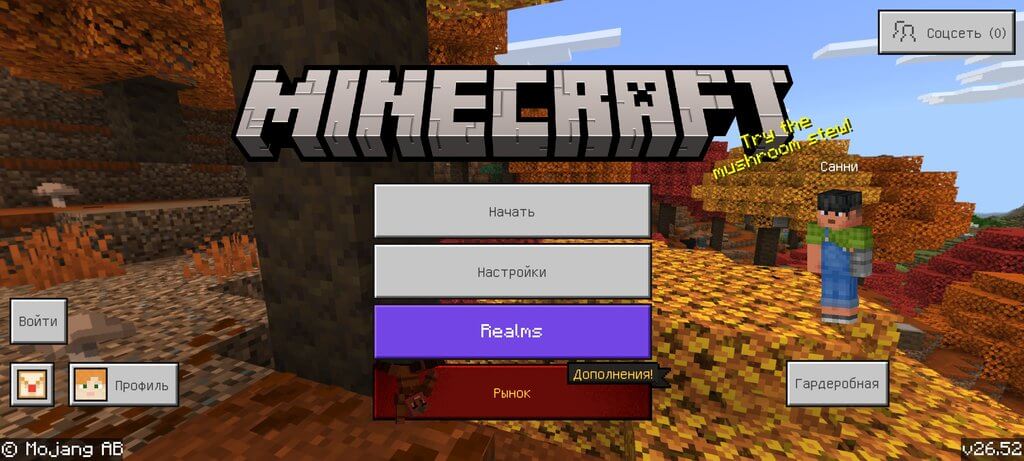
Открой Minecraft. В левом нижнем углу главного экрана нажми кнопку «Войти». Игра откроет окно приветствия Xbox Live.
- Куда нажать: Нажми большую зелёную кнопку «ВОЙТИ» в самом низу экрана.
Шаг 2. Введи почту или создай новый аккаунт
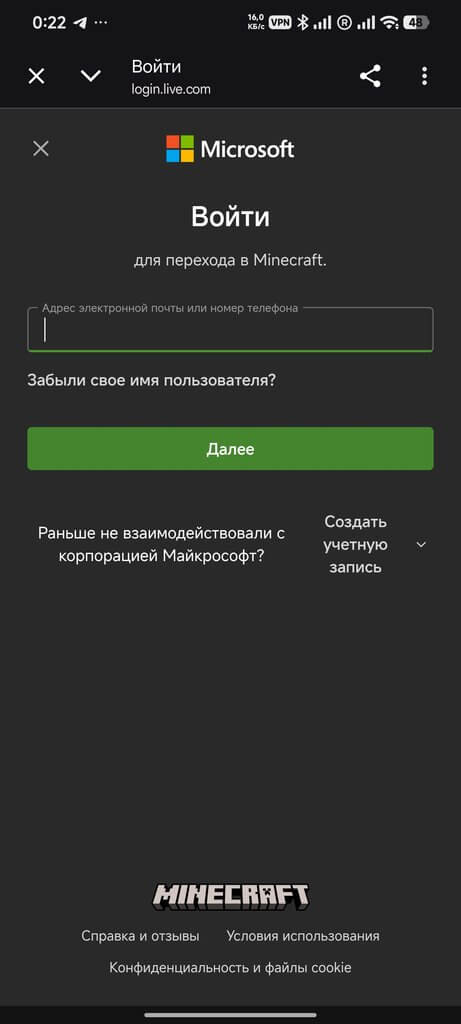
Откроется страничка входа Microsoft.
- Если у тебя уже есть аккаунт Microsoft: введи свою почту в поле «Адрес электронной почты или номер телефона» посередине экрана и нажми зелёную кнопку «Далее».
- Если аккаунта ещё нет: нажми на надпись «Создать учетную запись» чуть ниже зелёной кнопки. Придумай почту, пароль и укажи дату рождения (совет: лучше указать год рождения старше 18 лет, чтобы детский контроль не блокировал вход на серверы).
Шаг 3. Подтверди свой игровой профиль Xbox
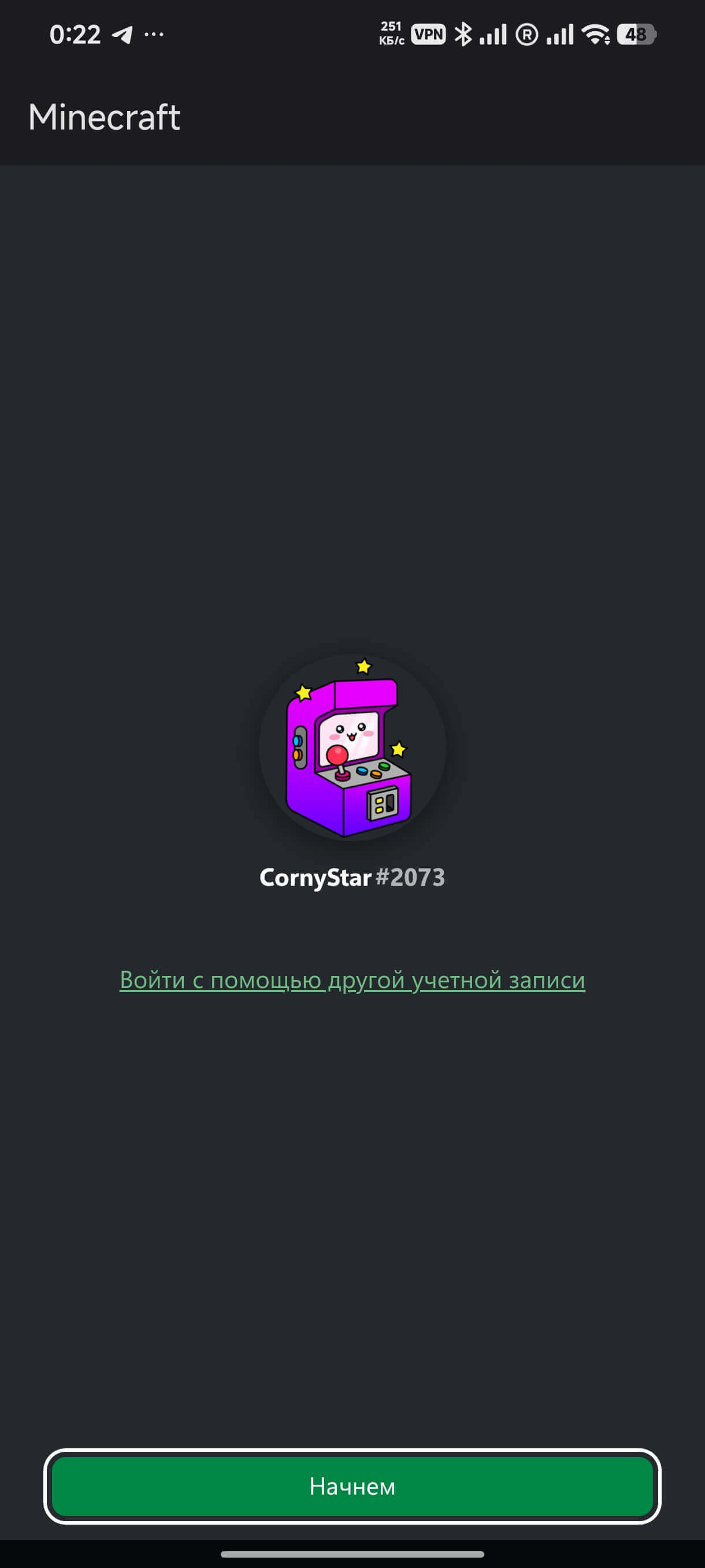
После ввода пароля тебя перебросит обратно в Minecraft, где появится твоя аватарка и игровой ник (например, CornyStar#2053).
- Куда нажать: Нажми зелёную кнопку «Начнем» в самом низу экрана.
Шаг 4. Дождись загрузки профиля и нажми «Начать»
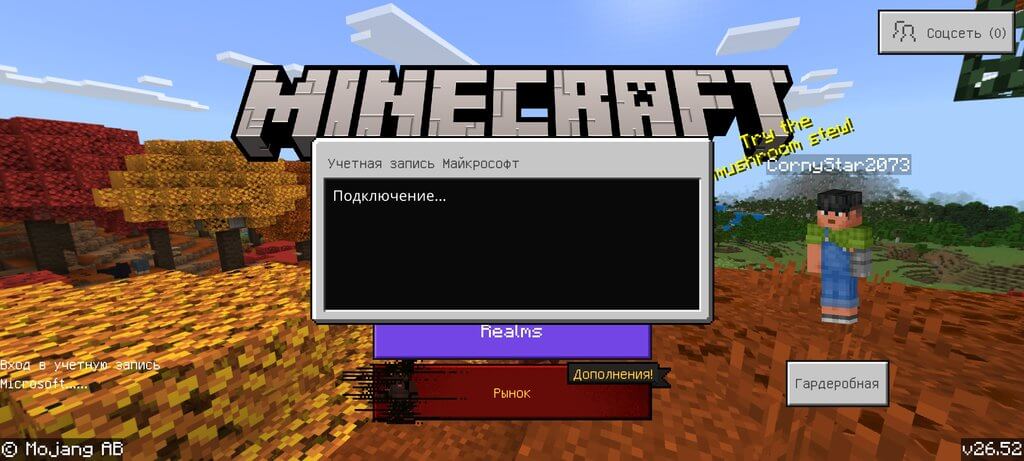
Игра вернётся в главное меню и пару секунд покажет окошко «Учетная запись Майкрософт — Подключение…». Ничего не нажимай, просто подожди!
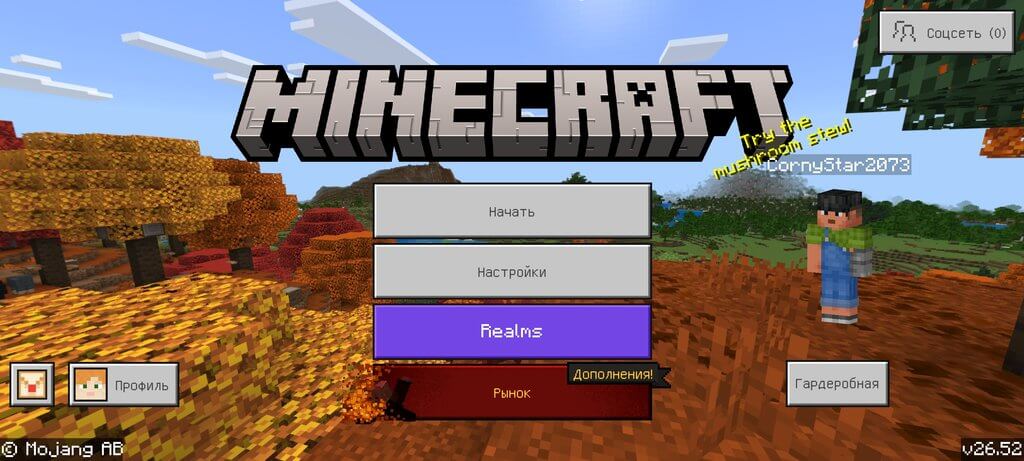
- Как понять, что всё получилось: Справа над твоим персонажем появится твой никнейм.
- Куда нажать: Нажми верхнюю серую кнопку «Начать» по центру экрана.
Подключаемся к серверу mc.mikhalevs.ru
Шаг 5. Добавь наш сервер в список
- В открывшемся окне перейди на самую правую вкладку сверху — «Серверы».
- Нажми серую кнопку «+ Добавить сервер» в левой части экрана.
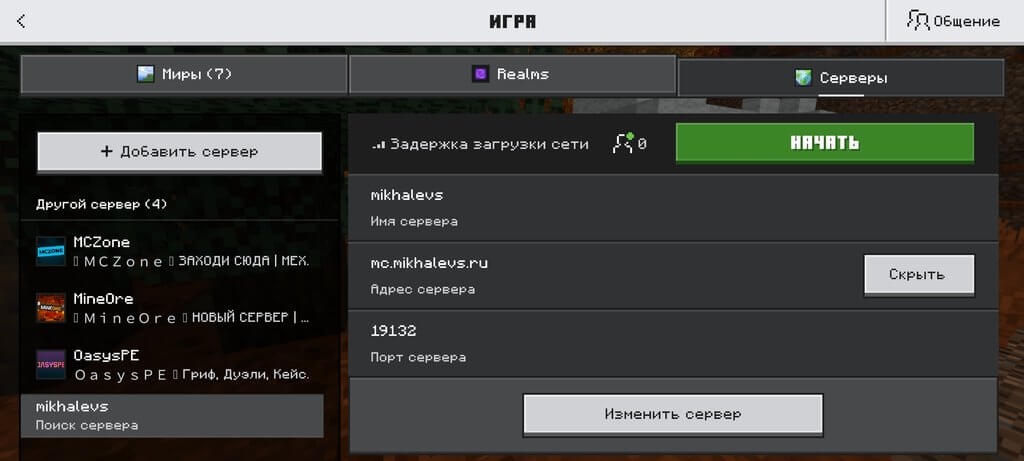
3. Заполни три поля точными данными:
- Имя сервера: mikhalevs
- Адрес сервера: mc.mikhalevs.ru
- Порт сервера: 19132 (оставь как есть)
Сохрани сервер, выбери mikhalevs в списке слева и нажми большую зелёную кнопку «НАЧАТЬ» справа вверху!
Шаг 6. Разреши подключение к серверу
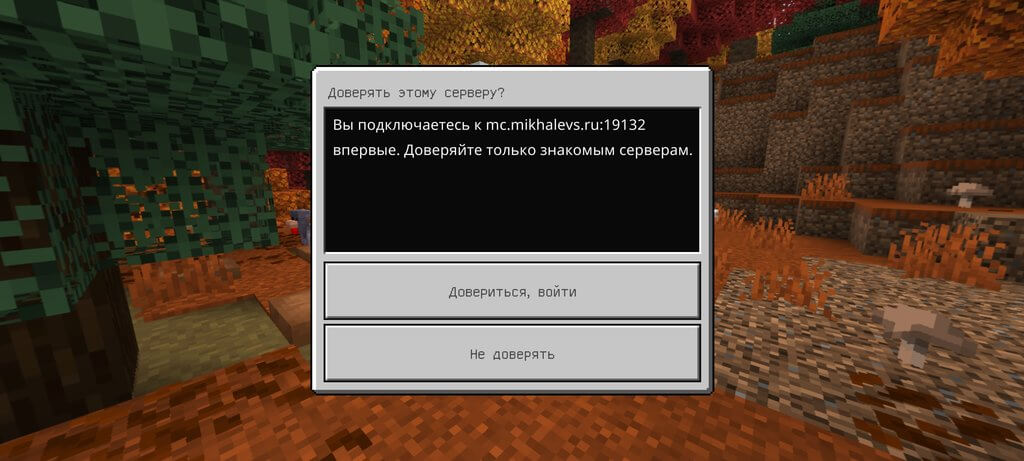
При первом входе игра спросит: «Доверять этому серверу? Вы подключаетесь к mc.mikhalevs.ru:19132 впервые».
- Куда нажать: Нажми верхнюю кнопку «Довериться, войти» по центру окна.
Шаг 7. Добро пожаловать в игру! 🎉
Ура, ты на сервере! Ты появишься в нашем игровом мире.
- Где открыть чат: В самом верху экрана по центру есть три маленьких квадратных значка. Нажми на средний значок (облачко сообщения 💬), чтобы открыть чат, поздороваться с ребятами и вводить команды сервера.
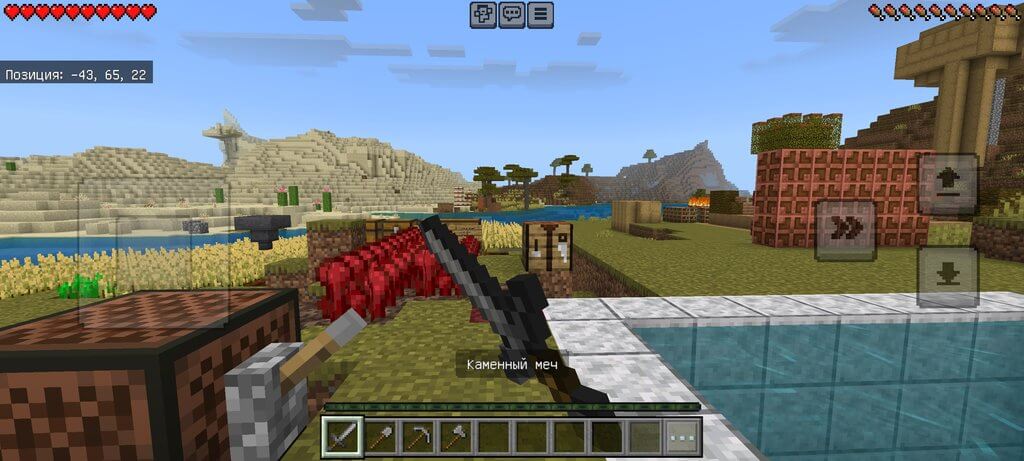
- Как брать предметы: В самом низу экрана расположена панель быстрого доступа — просто нажми на нужный слот (например, с каменным мечом), чтобы взять предмет в руку.